![paragon logo-1.png]](https://support.paragon-erp.com/hs-fs/hubfs/paragon%20logo-1.png?width=191&height=60&name=paragon%20logo-1.png)
 Op deze pagina:
- Inleiding
- Prijzen Leveranciers
- Export en Import
Inleiding
Als je een product bij verschillende leveranciers inkoopt, kun je in deze module de verschillende inkoopprijzen vastleggen.
Als je een inkooporder voor een leverancier maakt, zul je (in eerste instantie) ook alleen de producten zien die je bij die leverancier inkoopt.
Prijzen Leveranciers
 Kies linksonder in je scherm voor <<Meer en klik daarna op de module Prijzen Leveranciers.
Automatisch zie je een lijst van alle Prijzen Leveranciers die zijn aangemaakt.


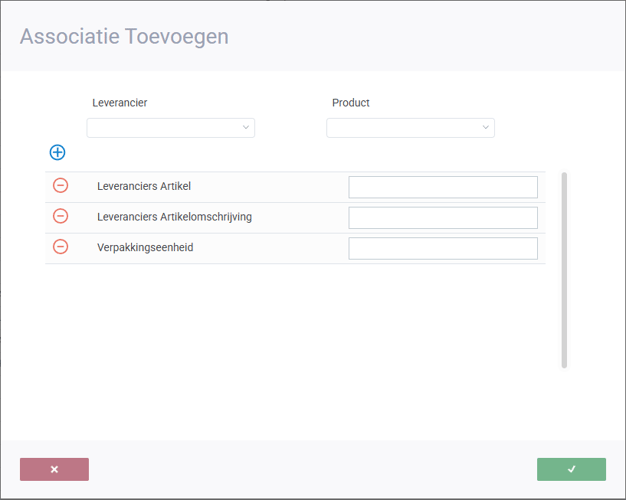
Als je een nieuwe Prijs Leverancier aanmaakt, zijn de volgende velden van belang.
Door deze informatie op een juiste manier in te vullen kan snel worden gezien welke leverancier in staat is om een product te leveren binnen een bepaalde tijd én tegen welke prijs.
Export en Import
Het kan gemakkelijk zijn om de informatie voor Prijzen Leveranciers aan te passen in een Excel-bestand. Op die manier kun je bijvoorbeeld gemakkelijk informatie kopiëren van het ene naar het andere product.

Klik op Export om een exportbestand aan te maken (in Excel-formaat). Het bestand wordt automatisch opgeslagen in je Downloads-map.

Klik op Import om een prijslijst te importeren. Het is gemakkelijk om eerst een bestand te exporteren en deze aan te passen. Houd bij de aanpassingen rekening met:
- De namen van de kolommen. Deze mogen niet afwijken van de standaard benamingen.
- De informatie in de velden moet voldoen aan de waarden die daar zijn toegestaan. Je kunt bijvoorbeeld niet een Leverancier Product Associatie importeren voor een Leverancier die niet aanwezig is in ParagonERP.
- Als je een prijs wilt aanpassen en ook alle prijswijzigingen wilt bijhouden, kun je dat doen door een nieuwe Start Date in te geven. Aan de regel die al aanwezig is, wordt dan automatisch een End Date toegekend.
Voorbeeld:
- Artikel 1234 heeft vanaf 01-01-2025 een inkoopprijs van EUR 10,00. Er is geen einddatum ingevuld.
- Door middel van een import wordt de inkoopprijs van artikel 1234 per 01-11-2025 aangepast naar EUR 12,50.
- Voor de bestaande regel met de prijs van EUR 10,00 wordt automatisch een einddatum ingesteld van 31-10-2025.
- Er wordt een nieuwe regel aangemaakt met de prijs van EUR 12,50 met een begindatum van 01-11-2025.
- Vanaf 01-11-2025 wordt de nieuwe inkoopprijs van EUR 12,50 getoond in de module Prijzen Leveranciers.
Show Active Prices Only
Om te voorkomen dat van een product meerdere regels worden getoond in je prijslijst, kun je deze optie aanvinken. Het is afhankelijk van de systeemdatum welke regel van het product wordt getoond.